Bildergalerien in Artikel einfügen
Alle Bilder, welche über die Mediathek zu einem Artikel oder einer Seite zugeordnet werden, sind automatisch in der Galerie des jeweiligen Artikels integriert. Mit Hilfe des Gallery-Shortcodes kannst du so eine Bildergalerie mit Vorschaubildern in einem Artikel oder einer Seite anzeigen. Wie dieser Shortcode genutzt wird und wie du alternativ über den Medienupload eine Galerie einbindest, wird im Folgenden näher beschrieben.
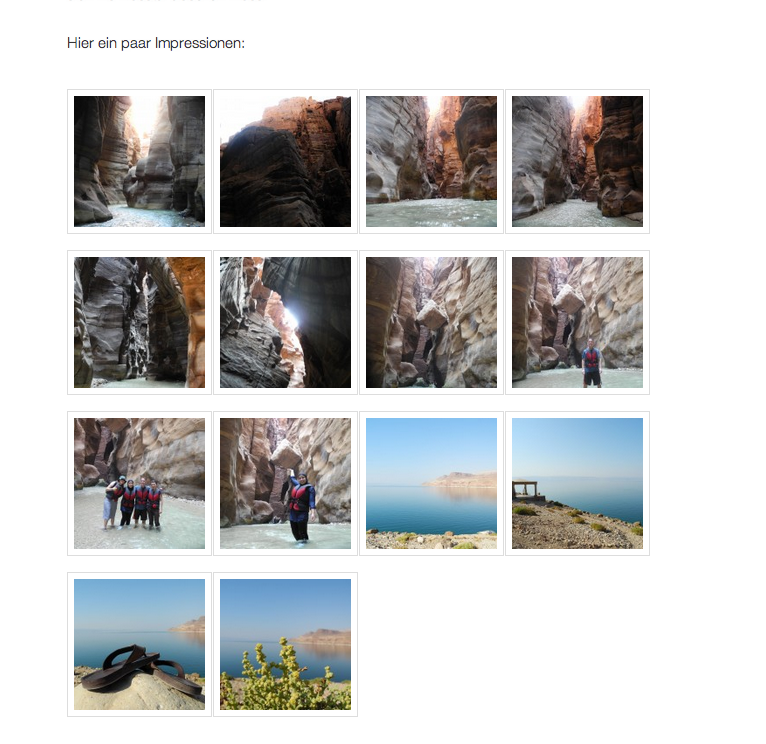
Die Bildergalerie im Einsatz. (Quelle: https://kulturweit.blog/morgenland/2011/11/15/wadi-mujib/ )
1. Die Bildergalerie im Überblick
Wenn du deine Bilder über die Upload-Funktion im Dashboard (unter Hochladen / Einfügen, Bild hinzufügen) hochlädst, werden automatisch alle Bilder in einer Galerie des jeweilgen Artikels gesammelt. Es empfiehlt sich, die jeweiligen Dateien direkt von der Seite hochzuladen, auf welcher der Artikel bzw. die Seite geschrieben wirdDie Galerie-Übersicht findest du, indem du auf Bild hochladen klickst, und dort im Menü Galerie auswählst.
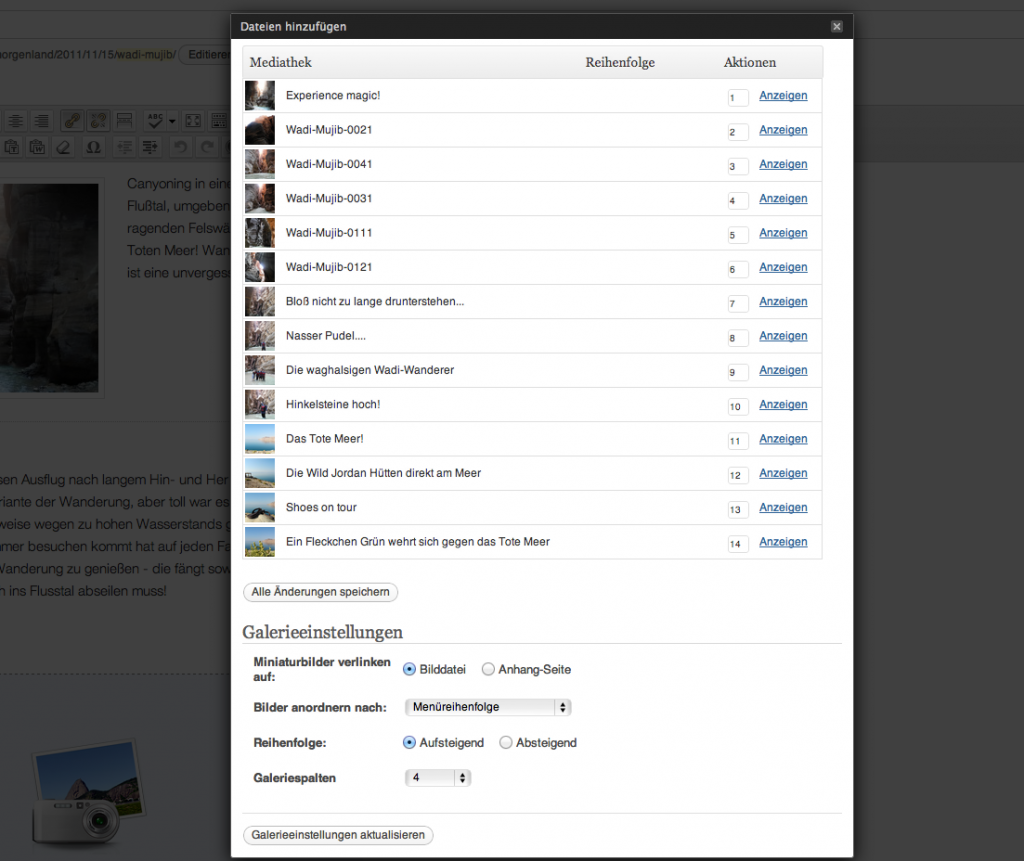
Über die Galerie-Einstellungen kannst du noch Verlinkung des Bildes, die Anordnung, Reihenfolge und Spaltenanzahl wählen.
Indem du Galerie einfügen wählst, wird der WordPress Gallery-Shortcode in den aktuellen Artikel oder die Seite eingefügt. Über den HTML-Editor kannst du diesen Shortcode jetzt noch mit Hilfe von Shortcode-Optionen anpassen.
2. Der Gallery Shortcode
Neben der automatischen Integration über das Galerie-Menü kannst du den Gallery-Shortcode natürlich auch manuell an die gewünschte Stelle in deinem Artikel/Seiten-Text eintragen. Um alle Bilder, die über die Meditathek zum Artikel oder zur Seite zugeordnet wurden, in einer Vorschau-Galerie anzuzeigen reicht es, einfach nur
[*gallery]einzugeben. Damit an dieser Stelle aus dem Shortcode nicht tatsächlich eine Galerie wird, ist in diesem und allen folgenden Beispielen ein * eingefügt, welches weggelassen werden muss!
Natürlich hast du über den Shortcode noch etliche Optionen, um die Ansicht der Bildergalerie zu beeinflussen.
Anzahl der Spalten
Die Anzahl der Spalten deiner Bildergalerie bestimmst du, indem du die Option columns angibst.
Bildergalerie eines anderen Artikels
Um die Bildergalerie eines anderen Artikels in einem Artikel oder einer Seite zu integrieren, gibst du zusätzlich noch die Artikel-ID Nummer an.
Die Größe der Thumbnails
Die Größe der Vorschaubilder (Thumbnails) kannst du wählen, indem du “thumbnail”, “medium”, “large” und “full” bei size einträgst.
Einstellen kannst du die Maße dieser verschiedenen Standard-Bildgrößen, indem du die Pixel-Werte bei Einstellungen / Mediathek “Bildgröße” anpasst.
Einzelne Bilder aus der Galerie ausschließen
Um einzelne Bilder aus der Galerie auszuschließen, gibt es die Option exclude. Du musst die Option zusammen mit den entsprechenden Bild-IDs angeben.
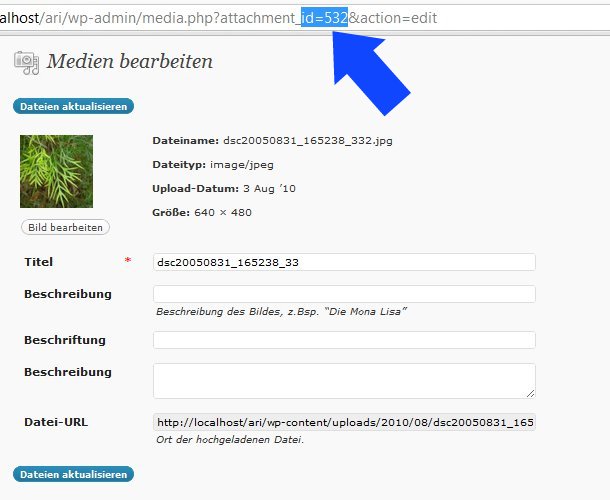
Die ID eines Bildes kannst du herausfinden, indem du es in Mediathek / Medienübersicht anklickst. Die ID ist dann über die URL in der Addressleiste deines Browsers sichtbar.
Nur bestimmte Bilder in der Galerie anzeigen
Um nur eine kleine Auswahl, der dem Artikel zugeordneten Bilder zu nutzen, kannst du im Gegenzug auch die Option include nutzen (wieder mit der Angabe der entsprechenden Bild-ID).
[*gallery columns=“4″ id=“167″ size=“medium“ include=“523, 533″]